
Содержание:
Данная инструкция предназначена для пользователей системы 1С:Документооборот и знакомит с основными функциями и инструментами, необходимыми для эффективного взаимодействия с системой. Она включает пошаговые инструкции по автоматизации процессов согласования документов, управлению задачами и хранению документов, с акцентом на практические действия, которые помогут новичкам быстро освоиться и начать продуктивно работать.
Цель данной инструкции — познакомить новичков с ключевыми возможностями системы 1С:Документооборот, позволяющими эффективно управлять бизнес-процессами предприятия. Руководство охватывает три важных модуля: Согласование, Задачи и Хранение. Оно помогает пользователям сократить ручные операции, оптимизировать работу с документами и повысить эффективность организации. Для новичков особенно важно понимать не только “что” делает система, но и “как” это применить в своей ежедневной работе – где найти нужные кнопки, как интерпретировать информацию на экране и каких результатов ожидать от действий.
1. Согласование документов в 1С: Автоматизация сценариев
1.1. Динамические маршруты
Что такое динамическое маршрутизирование?
Динамический маршрут согласования позволяет автоматически изменять последовательность этапов согласования в зависимости от различных условий, связанных с документом. Это делает процессы более гибкими и адаптивными, избавляя пользователя от ручного контроля условий.
Например:
- Для договоров свыше 500 тысяч рублей добавляется этап согласования с финансовым директором.
- Заявления на отпуск длительностью более 14 дней направляются одновременно в бухгалтерию для формирования резерва.
Как настроить динамический маршрут? (Практические шаги и нюансы)
Чтобы настроить динамический маршрут, выполните следующие шаги:
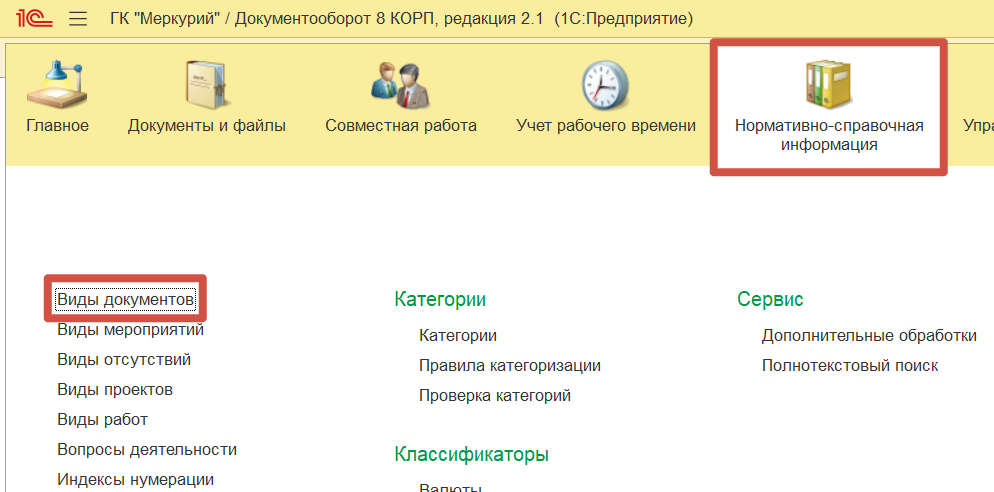
- Откройте меню Нормативно-Справочная-Информация → Виды документов.
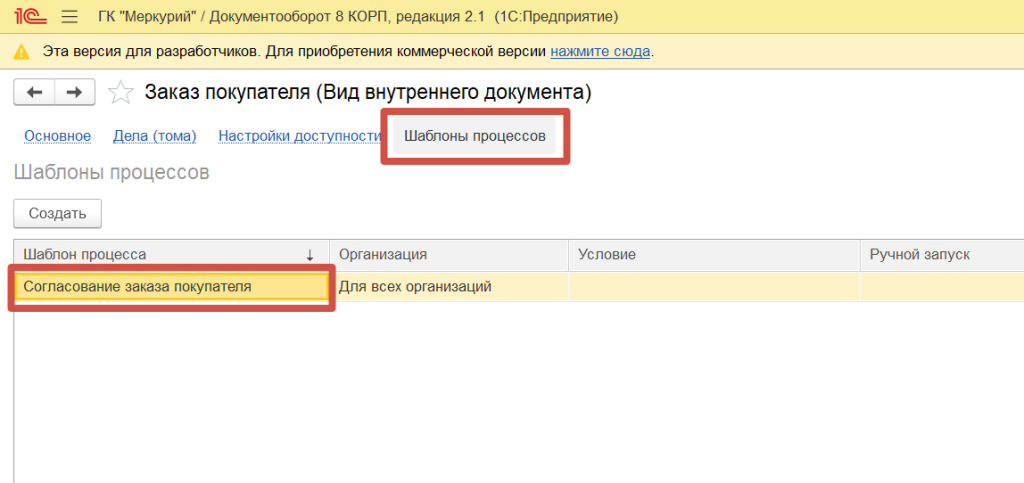
2. Выберите нужный документ, а затем шаблон к нему (например, Заказ покупателя → Шаблоны процессов → Согласование заказ покупателя ). Совет новичку: Если подходящего шаблона нет, создайте новый, нажав кнопку “Создать” и выбрав тип документа.
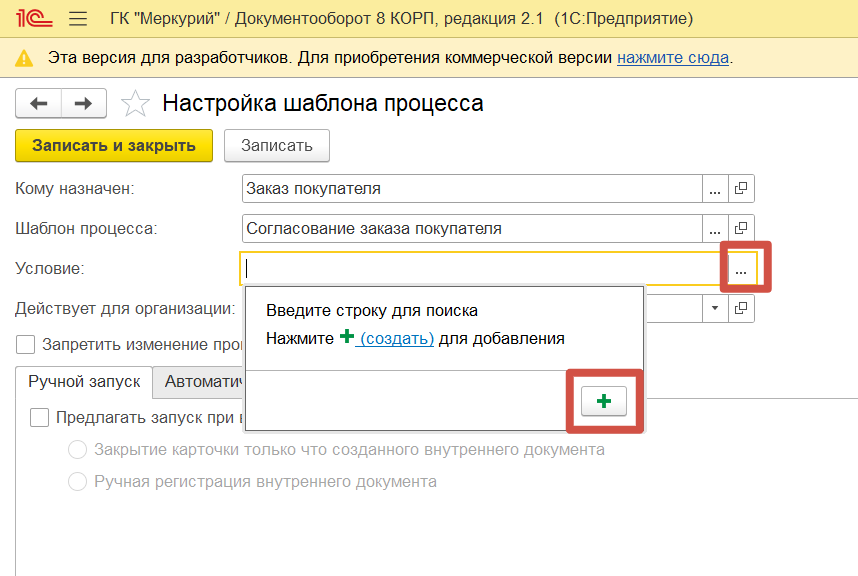
3. Кликните на интересующий вас шаблон (Согласование заказов покупателя) и перейдите в его настройки, нажатием ЛКМ по шаблону, затем Условие → Создать. (Но также можно взять и уже готовое)
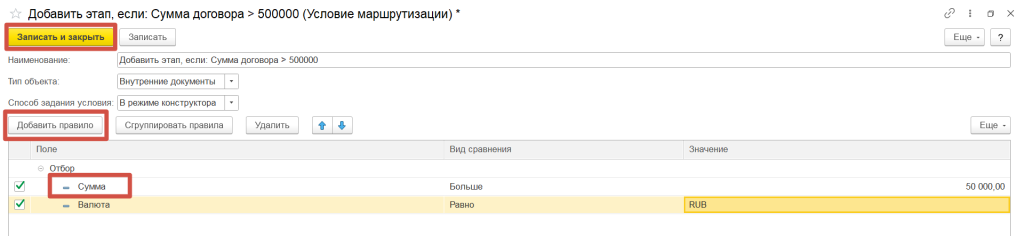
4. Задайте условие: «Добавить этап, если: Сумма договора > 50000». Практика: Нажмите «Добавить правило» и установите все интересующие вас параметры, а затем запишите условие. Убедитесь, что выставили корректный вид сравнения.
5. Также важно указать условия запуска шаблона. На вкладке настроек шаблона можно указать варианты ручного или автоматического запуска.
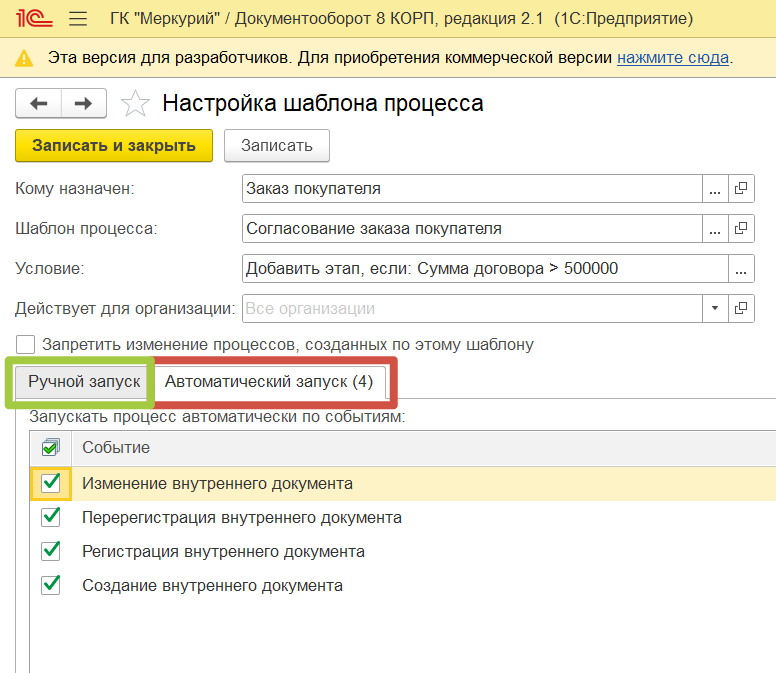
6. Важно: Проверьте работу условия. Создайте тестовый договор с суммой 60000 рублей. При запуске согласования система должна автоматически включить этап согласования заказа покупателя. Если этап не добавился, вернитесь в условия и проверьте корректность выбранного реквизита и оператора сравнения.
1.2. Интеграция с кадровыми процессами
Обработка заявлений на отпуск значительно упрощается за счет интеграции с системой кадрового учета (1C:Зарплата и управление персоналом). Комплексная автоматизация процесса обеспечивает согласованную работу всех модулей системы.
Практическое взаимодействие:
- Создание формы документа
Первоначальным шагом является разработка формы Заявление на отпуск в системе 1С 8.3. Необходимо предварительно определить структуру хранения документа – рекомендуется создать отдельную категорию в справочнике «Виды документов». Заявление обычно размещается в обособленной директории, соответствующей установленной структуре документооборота организации. Перейдите в «Виды внутренних документов» → Создать → Создайте необходимую вам форму.
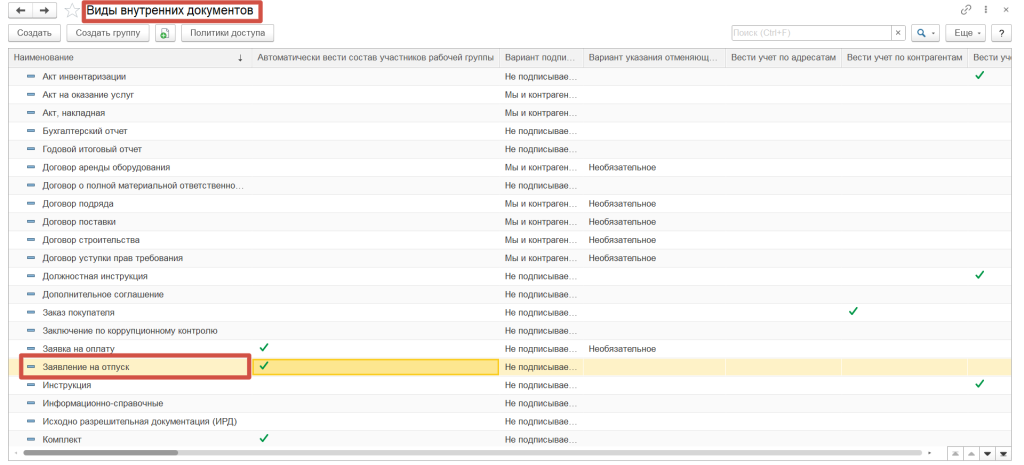
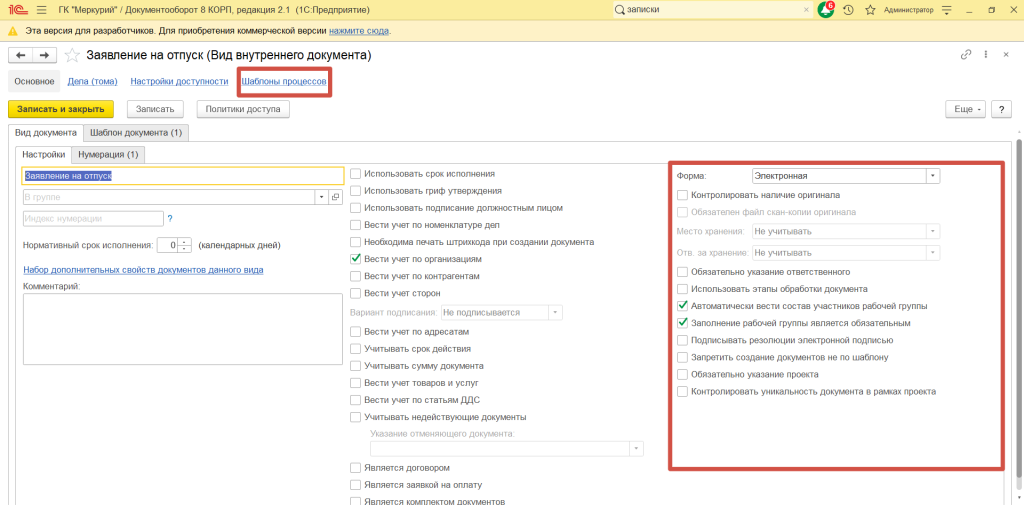
2. Настройка шаблона процесса
После формирования вида документа требуется создать шаблон с активированной функцией ограничения изменений процессов. Данная конфигурация обеспечивает доступ пользователей исключительно к предустановленному процессу, что гарантирует соблюдение регламента обработки запросов. Перейдите в созданное «Заявление на отпуск» → Шаблоны процессов (Рисунок выше). Шаблоны процессов (Рисунок выше). Укажите «Автоматический запуск» , назначьте условие, укажите событие, которое хотите запускать при этом условии.
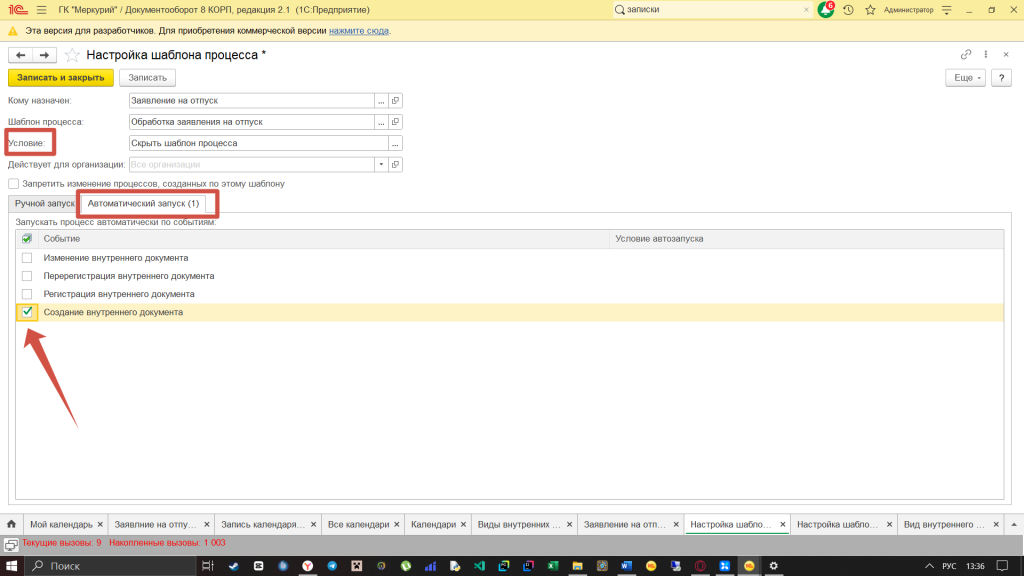
Механизм обработки заявления на отпуск сотрудников в 1С работает в составе комплексного процесса, включающего все этапы, описанные выше. Следующим действием после настройки шаблона заявления на отпуск будет создание комплексного процесса обработки заявлений сотрудников. В комплексном процессе необходимо настроить правила автозапуска в 1С:Документооборот 8. Правила могут содержать условия или триггеры для старта процесса.
После выполнения всех этапов конфигурации система готова к эксплуатации: создание заявления на отпуск автоматически инициирует настроенный процесс обработки, обеспечивая соблюдение установленного регламента и оптимизацию времени согласования.
2. Основные практические рекомендации начинающим пользователям для старта при работе в системе 1С:Документооборот
- Настройте шаблоны задач: Не откладывайте! Создайте шаблон для первого же рутинного действия (например, Еженедельный отчет по продажам или Ежемесячная сверка с контрагентом). Укажите исполнителя, периодичность, срок и прикрепите шаблон файла. Это сразу снимет с вас рутину напоминаний.
- Проверяйте календарь ресурсов: Перед согласованием любого документа, затрагивающего время сотрудника (отпуск, командировка, больничный), зайдите в Кадры → Календари → Занятость сотрудников. Убедитесь, что сотрудник доступен в нужные даты. Видимая блокировка времени – ключ к предотвращению конфликтов.
- Используйте расширенный поиск по тексту: Не тратьте время на ручной просмотр папок. При поиске договора, спецификации или приказа используйте Расширенный поиск (Архив → Расширенный поиск). Вводите уникальные слова или фразы, которые точно есть в нужном документе (название компании-контрагента, номер договора, ключевой термин из предмета). Фильтруйте по типу и статусу для точности.
- Контролируйте свою нагрузку: Регулярно заглядывайте в Задачи → Аналитика → Нагрузка сотрудников (или на свой персональный дашборд, если он настроен). Если ваш индикатор желтый или красный – это сигнал обсудить приоритеты с руководителем до срыва сроков.
- Проверяйте историю изменений: Если документ вернулся к вам после согласования или правки коллегой, откройте вкладку История. Посмотрите, что именно изменилось. Если загружен новый файл – сравните версии, чтобы быстро понять правки.
Следуя данным рекомендациям и активно используя описанные инструменты (динамические маршруты, шаблоны задач, расширенный поиск, аналитику нагрузки, историю версий), вы сможете заметно упростить и ускорить рабочие процессы своей организации, быстро перейдя от статуса новичка к уверенному пользователю системы!